Fala, gente boa!
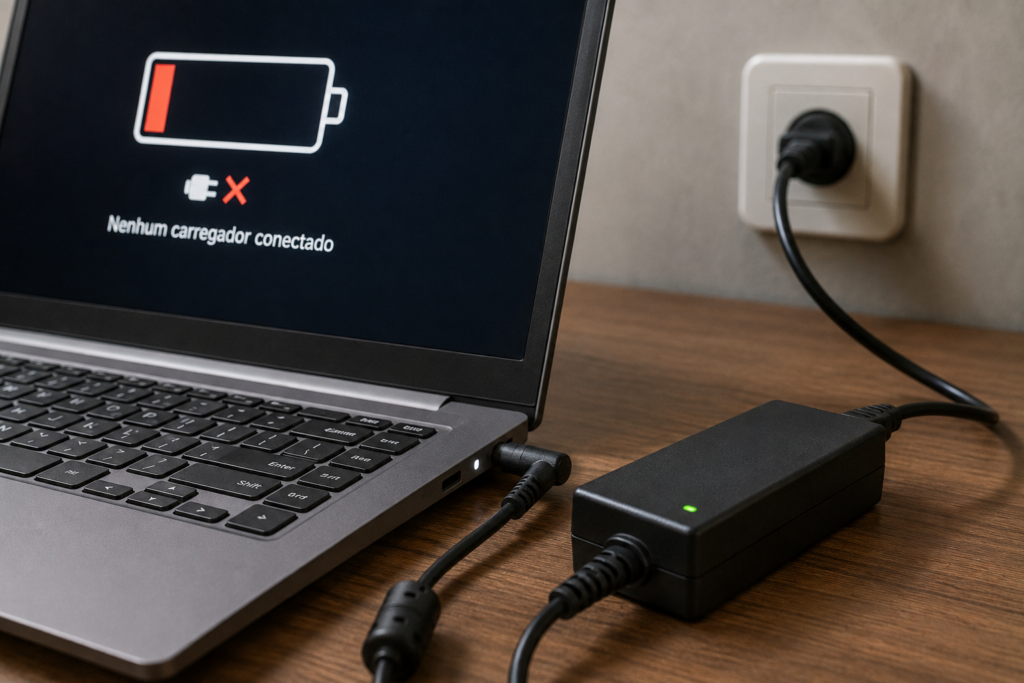
Você conecta o carregador no notebook, espera aparecer o sinal de carregamento e… nada. A bateria continua diminuindo, o ícone não muda ou o computador simplesmente parece ignorar que existe um carregador conectado.
Antes de concluir que a bateria morreu ou comprar uma fonte nova, faça uma verificação básica: teste a tomada, observe o cabo e confira se o conector está completamente encaixado no notebook. Um problema aparentemente grave pode estar em algo simples — mas sinais de aquecimento, cheiro de queimado ou danos no cabo exigem que o uso seja interrompido.
Por que o notebook não reconhece o carregador?
O problema pode estar em diferentes pontos do sistema de alimentação.
Entre as possibilidades estão:
- tomada sem energia;
- carregador mal conectado;
- cabo danificado;
- fonte incompatível;
- conector com mau contato;
- entrada de energia suja ou danificada;
- carregador com defeito;
- problema na bateria;
- falha de software ou gerenciamento de energia;
- defeito interno no notebook.
A melhor estratégia é eliminar primeiro as causas externas e mais fáceis de verificar.
Comece testando a tomada
Parece óbvio, mas vale conferir.
Desconecte o carregador e teste a tomada com outro aparelho que você saiba que está funcionando.
Se estiver utilizando filtro de linha, extensão ou adaptador, faça também um teste em uma tomada adequada sem esses intermediários, quando isso puder ser feito com segurança.
Se a tomada apresentar folga, faíscas, cheiro de queimado ou aquecimento anormal, não continue utilizando.
Nesse caso, o problema pode estar na instalação elétrica.
Confira todas as conexões do carregador
Algumas fontes possuem mais de um ponto de conexão.
Pode existir o cabo que vai até a tomada e outro que segue da fonte até o notebook.
Veja se tudo está firmemente conectado.
Um encaixe parcialmente solto pode interromper o carregamento mesmo que visualmente pareça estar no lugar.
Faça essa verificação com cuidado e sem forçar conectores.
Observe o cabo inteiro
Passe os olhos por toda a extensão do carregador.
Procure:
- cortes;
- rachaduras;
- partes descascadas;
- fios aparentes;
- regiões esmagadas;
- dobras muito acentuadas;
- conector torto;
- marcas de aquecimento;
- plástico deformado.
Se houver dano visível, não tente resolver enrolando fita adesiva e continuando a utilizar normalmente.
Um carregador danificado deve ser substituído por uma opção adequada.
O cabo funciona apenas quando fica em determinada posição?
Esse é um sinal importante.
Se o notebook começa e para de carregar quando você movimenta o cabo, pode existir mau contato no próprio cabo, no conector ou na entrada do computador.
Não transforme encontrar “o ângulo certo” em solução permanente.
Além de inconveniente, continuar forçando o conector pode agravar o dano.
Confira a entrada de carregamento do notebook
Observe visualmente o conector do computador.
Ele parece torto?
O plugue fica excessivamente frouxo?
Existe sujeira visível?
O carregamento interrompe quando o conector se movimenta?
Não coloque agulhas, clipes, pinças metálicas ou outras ferramentas improvisadas dentro da entrada.
Se houver sujeira compactada ou suspeita de dano físico, uma assistência técnica pode fazer a avaliação com segurança.
Notebook com USB-C não carrega com qualquer carregador
Esse ponto causa bastante confusão.
O fato de um cabo USB-C encaixar no notebook não significa automaticamente que ele seja adequado para carregá-lo.
Portas USB-C podem oferecer recursos diferentes, e carregadores e cabos também possuem capacidades e compatibilidades distintas.
Por isso, confira as especificações oficiais do notebook.
Utilize carregador e cabo compatíveis com os requisitos do equipamento.
O carregador do celular pode carregar o notebook?
Depende do notebook e do carregador.
Mesmo quando ambos utilizam USB-C, o carregador pode não oferecer as condições necessárias para alimentar adequadamente o computador.
Em alguns casos, o notebook pode simplesmente não carregar. Em outros, a carga pode ser insuficiente para acompanhar o consumo durante o uso.
Não escolha carregadores apenas pelo formato do conector.
Um carregador mais potente estraga o notebook?
Não é possível responder apenas olhando o número anunciado na embalagem.
Em sistemas compatíveis, aparelho e carregador trabalham de acordo com protocolos e especificações próprios.
O que importa é utilizar acessórios que atendam aos requisitos do notebook e aos padrões suportados.
Na dúvida, consulte a documentação oficial do fabricante antes de substituir a fonte.
Carregador paralelo pode causar problema?
O ponto principal não é simplesmente ser ou não da mesma marca.
Um carregador substituto precisa oferecer especificações adequadas, segurança e compatibilidade com o notebook.
Produtos de procedência duvidosa podem não entregar aquilo que prometem e representar risco ao equipamento.
Ao substituir uma fonte, confirme requisitos como conector e características elétricas exigidas pelo fabricante.
Não compre apenas porque o anúncio diz “serve em vários notebooks”.
O notebook liga conectado, mas não carrega a bateria
Esse comportamento fornece uma pista.
Se o computador funciona ligado à fonte, mas a porcentagem da bateria não aumenta, o sistema de alimentação pode estar conseguindo manter o aparelho ligado sem necessariamente carregar a bateria como esperado.
Isso pode ter diferentes explicações.
Antes de assumir que a bateria está defeituosa, confira se existe algum recurso de proteção ou limitação de carga ativado.
O que é limite de carregamento da bateria?
Alguns notebooks possuem recursos que limitam a carga máxima para ajudar no gerenciamento da bateria quando o computador permanece conectado à energia por longos períodos.
Assim, o notebook pode parar de carregar em determinada porcentagem de propósito.
Os nomes desses recursos variam conforme fabricante e modelo.
Se a bateria sempre para aproximadamente no mesmo nível, consulte o aplicativo oficial ou a documentação do seu notebook para verificar se existe alguma configuração desse tipo.
Não confunda uma limitação configurada com defeito.
Aparece “conectado, mas não carregando”. O que significa?
Essa mensagem pode aparecer por diferentes razões.
O notebook pode estar utilizando um recurso de proteção da bateria, pode existir incompatibilidade ou insuficiência na alimentação ou pode haver algum problema de hardware ou software.
Como as mensagens e comportamentos variam entre sistemas e fabricantes, evite seguir tutoriais que mandam alterar configurações aleatórias.
Comece pelas verificações físicas e consulte as informações específicas do seu modelo.
Reiniciar o notebook pode ajudar?
Pode ser um teste simples quando não existem sinais de problema elétrico.
Salve seus arquivos, desligue corretamente o computador e reinicie.
Falhas temporárias do sistema podem afetar a indicação da bateria.
Mas reiniciar repetidamente não resolve cabo rompido, conector quebrado ou fonte defeituosa.
Se o problema continua, prossiga com o diagnóstico.
Desligar completamente e conectar novamente pode ajudar?
Também é um teste válido.
Desligue o notebook normalmente.
Depois, conecte o carregador adequado e observe se existe alguma indicação de carga com o equipamento desligado.
Alguns notebooks possuem LEDs próximos ao conector ou em outras regiões.
O comportamento dessas luzes varia conforme o modelo, portanto consulte o manual para interpretar corretamente qualquer sinal.
Atualização pode causar problema de carregamento?
Software, firmware e sistemas de gerenciamento de energia participam do funcionamento do computador.
Se o problema começou imediatamente depois de alguma alteração importante no sistema, isso pode ser uma informação útil durante o diagnóstico.
Mas não instale arquivos, BIOS ou firmware de sites desconhecidos tentando resolver o problema.
Atualizações desse tipo devem ser obtidas somente pelos canais oficiais do fabricante e realizadas seguindo as instruções específicas para o equipamento.
Posso remover a bateria para testar?
Em muitos notebooks atuais, a bateria é interna.
Não abra o computador apenas para fazer esse teste.
Mesmo nos modelos em que a bateria é removível pelo usuário, siga as orientações do fabricante.
Desmontar um notebook sem necessidade pode danificar componentes e criar riscos, especialmente quando envolve bateria de íons de lítio.
Como saber se a bateria está com problema?
Alguns sinais podem levantar suspeitas, como autonomia muito reduzida ou desligamentos inesperados.
Mas nenhum deles, isoladamente, permite concluir que a bateria é a culpada pelo carregador não ser reconhecido.
Quando disponível, utilize as ferramentas de diagnóstico fornecidas pelo próprio sistema ou fabricante.
Se a bateria precisar ser substituída, utilize uma peça adequada e procure assistência quando o procedimento exigir abertura do equipamento.
Bateria estufada: o que fazer?
Esse é um caso diferente.
Se o notebook estiver deformado, a tampa estiver levantando, o touchpad parecer deslocado ou houver qualquer suspeita de bateria inchada, interrompa o uso.
Não pressione a região para tentar fechar o aparelho.
Não perfure a bateria.
Não tente amassá-la.
Não continue carregando “só até terminar um trabalho”.
Procure assistência técnica qualificada para avaliação e descarte adequado da bateria.
O carregador está muito quente. É normal?
Fontes podem aquecer durante o funcionamento.
Mas aquecimento excessivo acompanhado de cheiro de queimado, deformação, ruídos incomuns ou falhas merece atenção.
Mantenha a fonte em local ventilado.
Não coloque o carregador embaixo de travesseiros, cobertores ou objetos que dificultem a dissipação do calor.
Se houver comportamento anormal, interrompa o uso.
Posso testar outro carregador?
Sim, desde que você tenha certeza de que ele é compatível com o notebook.
Esse teste pode ajudar bastante a separar um defeito na fonte de um problema no computador.
Mas não utilize um carregador aleatório apenas porque o plugue encaixa.
Confira as especificações necessárias para o seu modelo.
Como descobrir onde está o problema?
Faça o diagnóstico por etapas.
1. Teste a tomada
Elimine a fonte de energia como causa.
2. Confira os encaixes
Observe todas as conexões da fonte.
3. Inspecione o cabo
Procure danos e sinais de aquecimento.
4. Observe o conector do notebook
Veja se existe folga ou dano visível.
5. Confirme a compatibilidade
Especialmente se o carregador não for o originalmente utilizado com o computador.
6. Reinicie o equipamento
Elimine uma possível falha temporária de software.
7. Confira recursos de proteção da bateria
Veja se existe um limite de carga configurado.
8. Teste outro carregador compatível
Se você tiver acesso seguro a um.
Se o problema permanecer, a avaliação técnica passa a ser uma opção mais adequada.
O que não fazer
Evite soluções improvisadas envolvendo eletricidade ou bateria.
Não:
- emende fios do carregador de qualquer maneira;
- continue usando cabos com fios expostos;
- force um plugue incompatível;
- enfie objetos metálicos na entrada;
- abra a fonte do carregador;
- desmonte uma bateria interna sem conhecimento técnico;
- perfure uma bateria estufada;
- utilize carregadores de especificação desconhecida;
- ignore cheiro de queimado ou faíscas.
Economizar em uma fonte inadequada pode sair muito mais caro se outro componente for danificado.
Quando procurar assistência técnica?
Procure ajuda especializada se:
- diferentes carregadores compatíveis não funcionam;
- o conector do notebook está frouxo ou quebrado;
- há cheiro de queimado;
- existe aquecimento anormal;
- o aparelho apresenta sinais de bateria estufada;
- a carga conecta e desconecta constantemente;
- o notebook não liga nem mesmo com uma fonte adequada;
- existem sinais de dano interno.
Nesse ponto, continuar fazendo testes caseiros pode não trazer informação útil.
Perguntas frequentes
Por que meu notebook não reconhece o carregador?
A causa pode estar na tomada, carregador, cabo, conector, compatibilidade da fonte, bateria, software ou componentes internos.
Posso carregar notebook com carregador de celular USB-C?
Somente se houver compatibilidade adequada. O fato de utilizar USB-C não garante que o carregador atenda aos requisitos do notebook.
Notebook conectado e sem carregar significa bateria ruim?
Não necessariamente. Configurações de proteção, carregador inadequado e outros problemas também podem provocar esse comportamento.
Carregador funcionando apenas em determinada posição está estragado?
Esse comportamento pode indicar mau contato no cabo, plugue ou conector do notebook e merece avaliação.
Posso continuar usando carregador com fio descascado?
Não. Um cabo danificado representa risco e deve ser substituído adequadamente.
Como saber se a bateria do notebook está estufada?
Deformações no gabinete, tampa levantando ou touchpad deslocado podem ser sinais. Se houver suspeita, interrompa o uso e procure assistência especializada.
Achou a solução?
Até a próxima!