Fala, gente boa! Se você está aqui, é provável que o seu notebook pareça uma turbina de avião prestes a levantar voo, esquentando a carcaça a ponto de quase queimar os dedos. Antes de se desesperar achando que o computador vai pifar de vez, vamos para uma primeira verificação bem simples: onde o seu aparelho está apoiado agora? Se ele estiver em cima da cama, de um cobertor, de uma almofada ou até mesmo direto no seu colo, saiba que as entradas de ar na parte de baixo foram completamente bloqueadas. Levante o aparelho, coloque-o sobre uma superfície lisa e dura, como uma mesa de madeira, e observe se o ruído diminui após alguns minutos.
Se mesmo em uma superfície plana o notebook continuar fervendo e a ventoinha trabalhar no talo o tempo todo, o problema é interno. Com o passar dos meses e anos, a poeira cria uma barreira que impede a troca de calor, e a pasta térmica original do processador perde a sua eficiência. Vamos entender como resolver isso sem complicação.
Por que o notebook esquenta tanto e a ventoinha não para?
Os notebooks são aparelhos compactos onde processador (CPU) e placa de vídeo (GPU) compartilham um espaço minúsculo. Para resfriar esses componentes, existe um sistema composto por condutores de cobre (heatpipes), um pequeno radiador com aletas metálicas e uma ventoinha (cooler).
O ar frio entra pelas fendas inferiores, passa pelas aletas para absorver o calor e é jogado para fora pelas saídas laterais ou traseiras. Quando a poeira se acumula nessas fendas, forma-se uma verdadeira “manta” de sujeira que bloqueia o fluxo de ar. Sem conseguir resfriar as peças, o sistema acelera a ventoinha ao limite e reduz o desempenho do notebook para tentar não queimar os circuitos — o que chamamos de estrangulamento térmico (thermal throttling).
Passo a passo para limpar as saídas de ar com segurança
A higienização do sistema de arrefecimento pode ser feita de duas formas, dependendo do seu nível de conforto com ferramentas.
1. Limpeza externa rápida (sem abrir o notebook)
Se você tem receio de abrir o aparelho ou se ele ainda está no período de garantia de fábrica, comece pela limpeza externa:
- Desligue o notebook completamente e retire o cabo do carregador da tomada.
- Localize as saídas de ar (laterais ou traseiras) e as entradas inferiores.
- Utilize um pincel de cerdas macias para soltar o pó acumulado nas frestas.
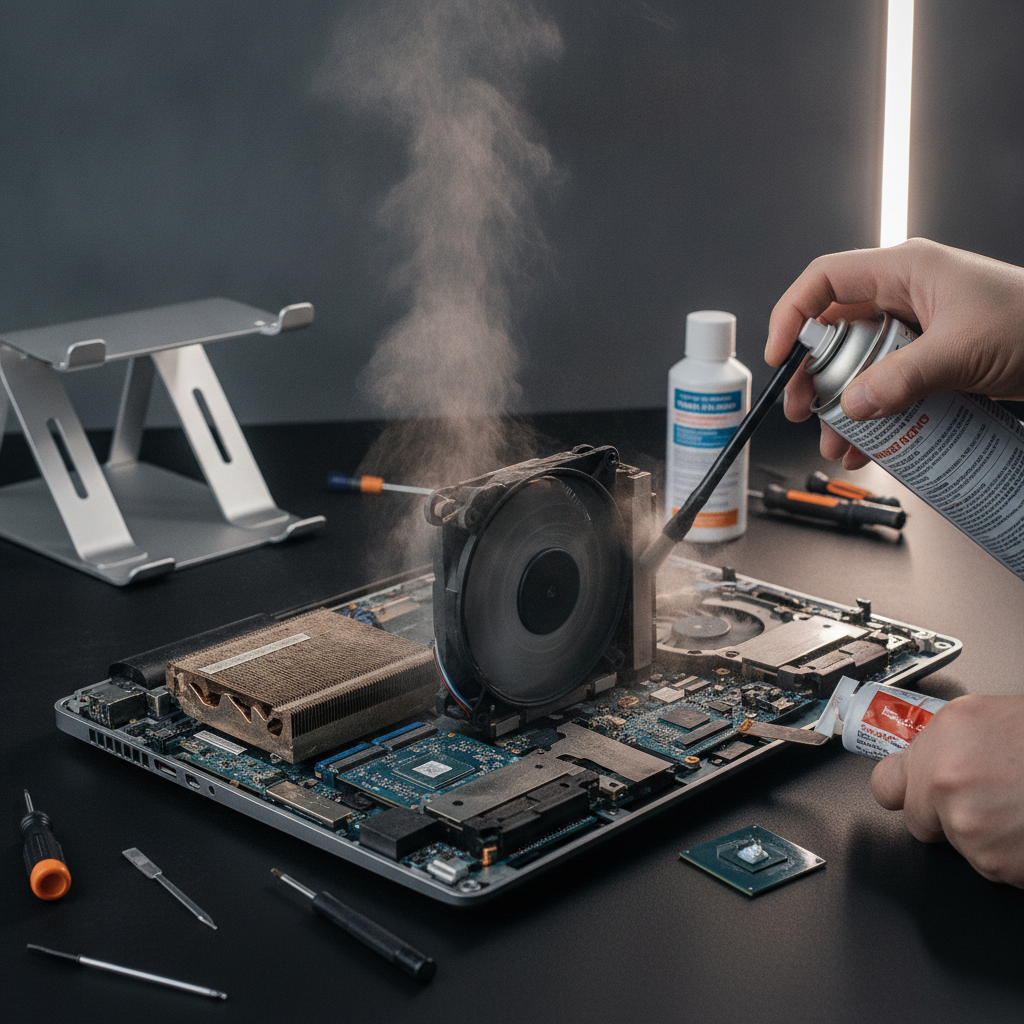
- Use uma lata de ar comprimido própria para eletrônicos, aplicando jatos curtos com a lata sempre na vertical. Atenção: nunca sopre com a boca, pois o ar expelido carrega umidade e saliva, o que pode oxidar os componentes.
2. Limpeza interna da ventoinha e do dissipador
Se o aparelho já saiu da garantia e você tem habilidade manual, abrir a tampa traseira oferece um resultado muito superior:
- Com o computador desligado e desconectado da energia, remova os parafusos da tampa inferior com a chave adequada.
- Antes de tocar em qualquer peça interna, desconecte o plugue da bateria interna da placa-mãe.
- Com um pincel macio, limpe delicadamente as pás da ventoinha. Segure a hélice levemente com um dedo ao passar o ar comprimido para que ela não gire em alta velocidade, o que poderia danificar o rolamento ou gerar estática.
- Remova o feltro de poeira que costuma ficar preso exatamente entre a saída da ventoinha e as aletas do dissipador.
Como e quando trocar a pasta térmica
A pasta térmica fica entre o processador e o bloco de cobre do dissipador. A função dela é cobrir as microimperfeições microscópicas dos metais, permitindo que o calor seja transferido da CPU para o cobre. Com o tempo (geralmente entre 2 e 3 anos), a pasta de fábrica resseca, vira um pó duro e perde a condutividade térmica.
Para substituí-la:
- Desparafuse o conjunto dissipador seguindo a ordem numérica gravada nos parafusos (para não empenar a chapa).
- Limpe a pasta antiga do processador e do dissipador usando um pano de microfibra ou papel-toalha levemente umedecido em álcool isopropílico 99% (nunca use álcool comum de cozinha ou gel).
- Aplique uma quantidade pequena de uma pasta térmica de boa qualidade (à base de prata ou cerâmica). Uma gota do tamanho de um grão de arroz ou de ervilha no centro do chip é suficiente. Não precisa espalhar com espátula: a pressão do dissipador ao ser parafusado espalha o produto uniformemente.
- Recoloque o dissipador, aperte os parafusos na ordem indicada sem forçar em excesso, reconecte a bateria e feche o notebook.
Sinais de alerta: quando procurar uma assistência especializada
A manutenção básica resolve a maior parte dos casos de superaquecimento, mas existem situações perigosas em que você deve interromper o uso imediatamente e levar o notebook a um profissional qualificado:
- Bateria estufada: se o teclado estiver estufando, o touchpad travando ou a carcaça abrindo sozinha na parte frontal, a bateria sofreu danos. Não tente furar, desmontar ou pressionar a bateria em hipótese alguma.
- Cheiro de queimado ou fumaça: desligue o aparelho na hora e não o conecte ao carregador.
- Barulho metálico: se o cooler estiver fazendo um som de raspagem constante, o rolamento quebrou e a ventoinha precisará ser substituída fisicamente.
Conclusão
O superaquecimento é um dos maiores inimigos da vida útil do seu computador portátil. Manter as saídas de ar desobstruídas e renovar a pasta térmica periodicamente não apenas reduz o barulho irritante da ventoinha, mas também devolve o desempenho original do sistema, evitando travamentos repentinos e desligamentos inesperados no meio do seu trabalho ou jogo.
Lembre-se sempre de respeitar os seus limites técnicos: realizar uma limpeza externa regular e usar o notebook sobre superfícies firmes já previne mais da metade dos problemas de calor. Caso decida abrir o aparelho, faça tudo com paciência, as ferramentas certas e o cuidado de desconectar a energia antes de tocar nas peças internas.
Achou a solução? Até a próxima!