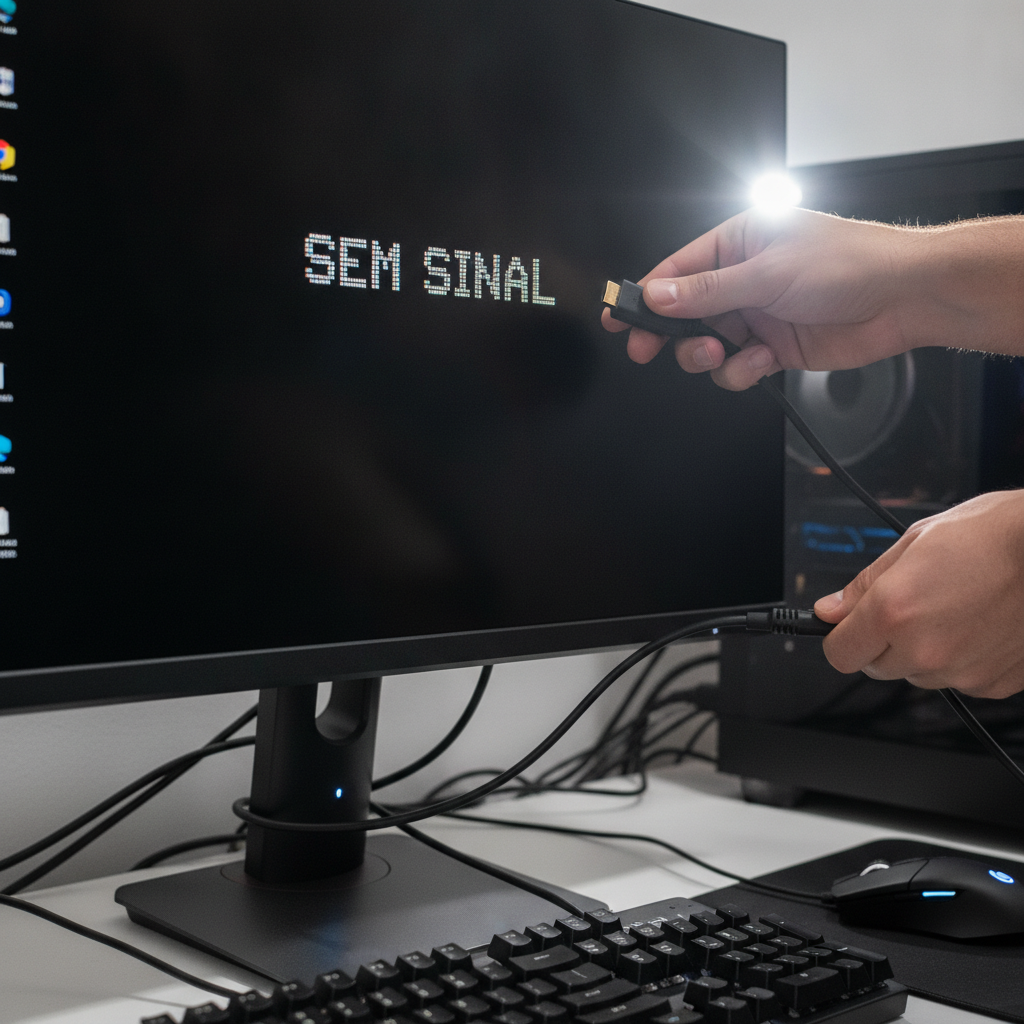
Fala, gente boa! Você aperta o botão de ligar do computador, as ventoinhas giram, os LEDs se acendem, mas o monitor insiste em exibir aquela mensagem frustrante de “Sem Sinal” antes de entrar em repouso com uma incômoda tela preta? Antes de entrar em pânico imaginando que a placa de vídeo ou o monitor queimaram, faça uma verificação extremamente simples agora mesmo: certifique-se de que o cabo de vídeo está conectado na saída da sua placa de vídeo dedicada (na parte inferior traseira do gabinete) e não na saída de vídeo da placa-mãe (na parte superior).
Esse pequeno detalhe é responsável por mais da metade dos chamados técnicos em oficinas de informática. No entanto, se o cabo já estiver na posição correta, o problema quase sempre se resume a um pequeno erro de comunicação digital entre as portas HDMI ou DisplayPort. A seguir, você vai aprender o truque exato para restabelecer esse sinal em poucos minutos.
Por que o PC liga, mas o monitor fica sem sinal?
Quando ligamos o computador, ocorre um processo de comunicação chamado handshake (aperto de mão digital) entre a placa gráfica e o painel do monitor. Esse protocolo verifica compatibilidade, resolução, taxa de atualização e proteção de conteúdo antes de enviar a imagem.
Se houver qualquer falha temporária nesse reconhecimento, poeira microscópica acumulada nos contatos, oscilação de energia recente ou até mesmo uma atualização que alterou as taxas de frequência, o monitor simplesmente desiste da conexão e exibe a mensagem de ausência de sinal. Ou seja: seu computador e sua tela estão funcionando perfeitamente, eles apenas não estão conseguindo “conversar”.
O truque certeiro no HDMI e DisplayPort
Para destravar a comunicação digital das portas HDMI e DisplayPort sem gastar nada, siga este procedimento comprovado de ciclo de sinal:
1. O reset de sinal das conexões digitais
Com o computador ligado e o monitor apresentando tela preta:
- Desconecte o cabo HDMI ou DisplayPort de trás do monitor e do computador.
- Desligue o monitor diretamente no botão de força e, em seguida, remova o cabo de energia dele da tomada por 60 segundos. Esse tempo é vital para descarregar os capacitores internos do monitor.
- Enquanto aguarda, no teclado do seu computador, pressione a combinação de teclas Windows + Ctrl + Shift + B. Você ouvirá um pequeno bipe; esse comando força o sistema operacional a reiniciar os drivers gráficos instantaneamente.
- Conecte novamente o cabo de vídeo com firmeza, certificando-se de que o conector encaixou até o fim sem folgas (os cabos DisplayPort costumam ter uma trava que precisa fazer um clique).
- Por último, reconecte o monitor à tomada e ligue-o.
2. Forçar a detecção de entrada (Source/Input)
Muitos monitores modernos possuem várias portas (HDMI 1, HDMI 2, DisplayPort) e tentam adivinhar qual porta está ativa através da função “Auto Detect”. Quando há falha no envio de sinal rápido na inicialização, o monitor para de procurar. Pressione os botões físicos do próprio monitor, navegue até a opção Input (ou Source) e selecione manualmente a porta exata em que o cabo está conectado.
Outras causas comuns e testes rápidos
Se o procedimento acima não solucionar o caso imediatamente, vale a pena realizar algumas conferências adicionais simples:
- Inverta as pontas do cabo: Desconecte o cabo e ligue a ponta que estava no PC diretamente no monitor e vice-versa. Cabos desgastados costumam restabelecer contato elétrico com essa inversão.
- Teste com outro tipo de porta: Se você usa DisplayPort, experimente testar uma porta HDMI comum por alguns instantes, ou conecte em outra saída idêntica da sua placa de vídeo.
- Conexão em TVs: Se você usa uma Smart TV como tela, certifique-se de ativar a função de aprimoramento de sinal (como HDMI Ultra HD Deep Color ou formato aprimorado) no menu de configurações do televisor.
Dicas de segurança e quando procurar assistência técnica
Procedimentos simples de cabos e ajustes de tela são totalmente seguros. Contudo, se você perceber cheiro de queimado, fumaça, estalos na fonte de alimentação ou superaquecimento anormal no gabinete, desligue o equipamento da tomada imediatamente e suspenda o uso. Nunca abra a carcaça da fonte de alimentação ou de monitores por conta própria, pois eles retêm altas voltagens elétricas mesmo fora da tomada. Nesses casos, o diagnóstico de um técnico qualificado é fundamental.
Perguntas Frequentes (FAQ)
Por que a porta DisplayPort trava com mais frequência que a HDMI?
Cabos DisplayPort trabalham com frequências de atualização muito altas e costumam reter pequenas cargas de energia estática no pino 20 (em cabos não certificados), o que pode fazer a placa de vídeo desativar a porta por segurança. Desconectar o monitor da energia resolve isso.
O atalho Windows + Ctrl + Shift + B apaga meus arquivos?
Não. Ele apenas reinicia o subsistema de vídeo do Windows para corrigir travamentos gráficos e não afeta em nada seus dados ou programas abertos.
Conclusão
A mensagem de “Sem Sinal” na tela do computador pode causar um susto imediato, mas quase nunca representa uma queima definitiva de componentes caros. Na grande maioria das vezes, trata-se apenas de uma falha de sincronização lógica nas portas HDMI e DisplayPort ou de uma seleção incorreta de entrada no painel de controle do monitor. Aplicar o ciclo de reinício de sinal e a limpeza estática é o caminho mais rápido para voltar a trabalhar ou jogar normalmente sem precisar pagar por um atendimento técnico desnecessário.
Adote o hábito de manter os cabos bem apoiados, sem dobras bruscas na saída dos conectores, garantindo a durabilidade das conexões e a estabilidade da sua transmissão de imagem no dia a dia. Se o problema persistir mesmo após testar cabos novos em diferentes portas, vale testar os módulos de memória RAM ou consultar um profissional de sua confiança para avaliar a integridade dos circuitos internos.
Achou a solução?
Até a próxima!