Fala, gente boa!
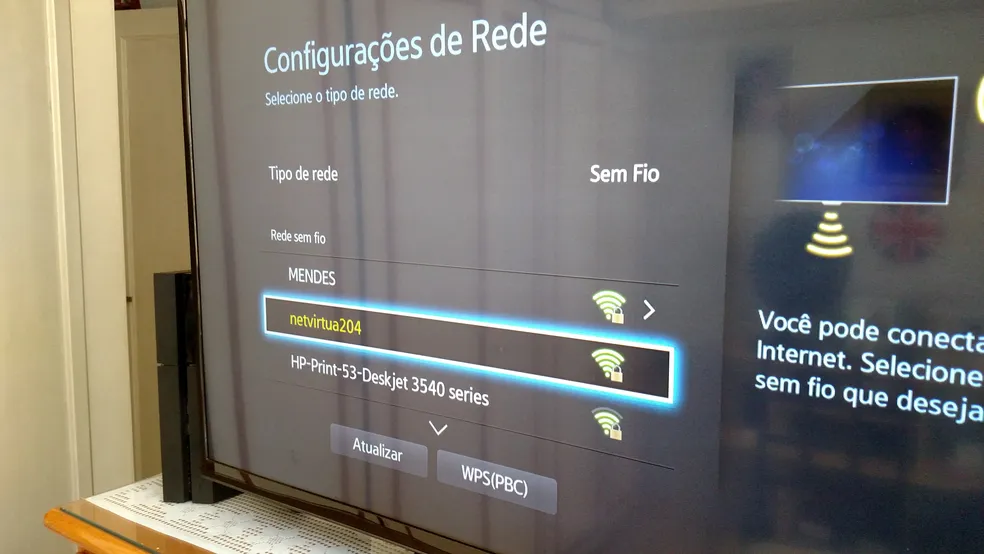
Você olha para o canto da sala, o ícone do Wi-Fi na sua Smart TV mostra que ela está perfeitamente conectada à internet, mas na hora de abrir a Netflix, o YouTube ou o Globoplay… nada acontece. A tela fica preta, aparece uma mensagem de erro genérica ou o aplicativo simplesmente trava antes de carregar. Frustrante, não é? A primeira verificação simples que você deve fazer agora mesmo é tentar acessar o navegador da própria televisão para ver se as páginas carregam ou se o problema é realmente exclusivo dos aplicativos de streaming.
Muitas pessoas culpam imediatamente a operadora de internet e ligam para o suporte técnico reclamando que a conexão caiu, mas o buraco é mais embaixo. Se o sinal chega até o aparelho, o problema geralmente envolve conflitos internos de sistema, falhas de sincronização de hora e data ou cache corrompido nos aplicativos. Continue com a gente para descobrir os passos certeiros para resolver essa dor de cabeça e voltar a maratonar suas séries favoritas hoje mesmo.
Por que a Smart TV diz que está no Wi-Fi mas não abre nada?
Quando a sua televisão acusa conexão ativa com a rede sem fio mas se recusa a rodar os aplicativos, estamos diante de um clássico problema de conectividade lógica, e não física. Isso significa que o seu roteador está conversando com a TV, mas a internet não está fluindo corretamente para os servidores dos streamings.
As causas mais comuns para esse comportamento incluem:
- Data e hora dessincronizadas: Os certificados de segurança dos apps exigem que o relógio da TV esteja rigorosamente correto.
- Memória cache lotada: Acúmulo de dados temporários que travam a execução dos programas.
- Conflito de IP: O roteador embolou os endereços dos aparelhos conectados na mesma rede.
O segredo infalível: O reset de energia (Power Cycle)
Esqueça por um momento os menus complexos. O procedimento mais eficiente para destravar sua Smart TV é o bom e velho desligamento completo, conhecido como ciclo de energia ou Power Cycle.
Muitas pessoas apenas apertam o botão vermelho do controle remoto, mas isso deixa a televisão em modo de espera (standby), mantendo a placa principal energizada e o sistema travado. Para fazer o procedimento correto:
- Com a TV ligada, vá até a tomada e remova o cabo de alimentação diretamente da parede.
- Aguarde exatamente 60 segundos completos. Esse tempo é necessário para descarregar totalmente os capacitores da placa.
- Enquanto espera, aproveite para tirar o seu roteador Wi-Fi da tomada também (isso limpa a memória temporária da rede).
- Reconecte o roteador primeiro e espere as luzes principais estarem estáveis.
- Por fim, plugue a Smart TV de volta na tomada e ligue o aparelho.
Ajustando a data e o fuso horário
Se o passo anterior não resolveu totalmente e alguns aplicativos continuam recusando o acesso, o problema pode estar no relógio interno do seu televisor. Se a bateria interna da placa ou a sincronização automática falhou, a TV pode estar achando que está no ano errado.
Vá até as Configurações ou Ajustes da sua Smart TV, procure pela aba de Sistema, Geral ou Data e Hora. Certifique-se de que a opção de data e hora automática esteja ativada, puxando as informações direto da rede. Caso esteja manual, ajuste o dia, o mês, o ano e o fuso horário atual corretamente.
Quando o problema exige atenção da assistência técnica
Em alguns cenários raros, o travamento dos aplicativos pode indicar falhas mais profundas no hardware ou corrupção irreversível no sistema operacional da televisão (firmware). Se a sua TV começar a apresentar lentidão extrema em todos os menus, desligamentos sozinhos, cheiro de queimado ou superaquecimento anormal na parte traseira, interrompa o uso imediatamente e procure uma assistência técnica autorizada.
Nunca tente abrir o painel traseiro do aparelho por conta própria para mexer em placas ou componentes internos, pois isso oferece riscos reais de choques elétricos graves e perda definitiva da garantia.
Conclusão
Resolver o incômodo de ver a Smart TV conectada ao Wi-Fi mas sem abrir nenhum aplicativo costuma ser mais simples do que parece, exigindo apenas paciência para realizar o ciclo de energia correto e conferir pequenos detalhes de configuração, como o relógio do sistema. Na maioria absoluta dos casos, essas ações rápidas eliminam os travamentos de cache e restabelecem o fluxo normal dos seus streamings favoritos sem que você precise gastar nada com técnicos.
Esperamos que este guia prático tenha ajudado a colocar sua televisão em pleno funcionamento novamente. Continue navegando pelo nosso site para conferir mais dicas valiosas que facilitam a sua rotina com a tecnologia. Achou a solução? Respostas práticas para o seu dia a dia.